Integracje
Integracja to mostek między Scriberry a miejscem, w którym żyje Twój blog — WordPressem, własnym CMS-em, stroną zbudowaną na Hugo czy Astro albo dowolnym narzędziem, do którego Twój zespół IT potrafi „podpiąć rurkę". Gdy projekt ma podłączoną integrację, każdy zatwierdzony post publikuje się sam, w terminie który wybrałeś — bez kopiowania, wklejania i pamiętania o tym w niedzielny wieczór.
Ta strona jest przeglądem. Konkretne instrukcje znajdziesz w:
- WordPress — instalujesz naszą wtyczkę na swojej stronie, wklejasz jeden klucz, gotowe.
- Własny serwis (Custom HTTP) — opcja dla zespołów, które mają programistę i chcą pełnej kontroli nad tym, gdzie i jak ląduje treść.
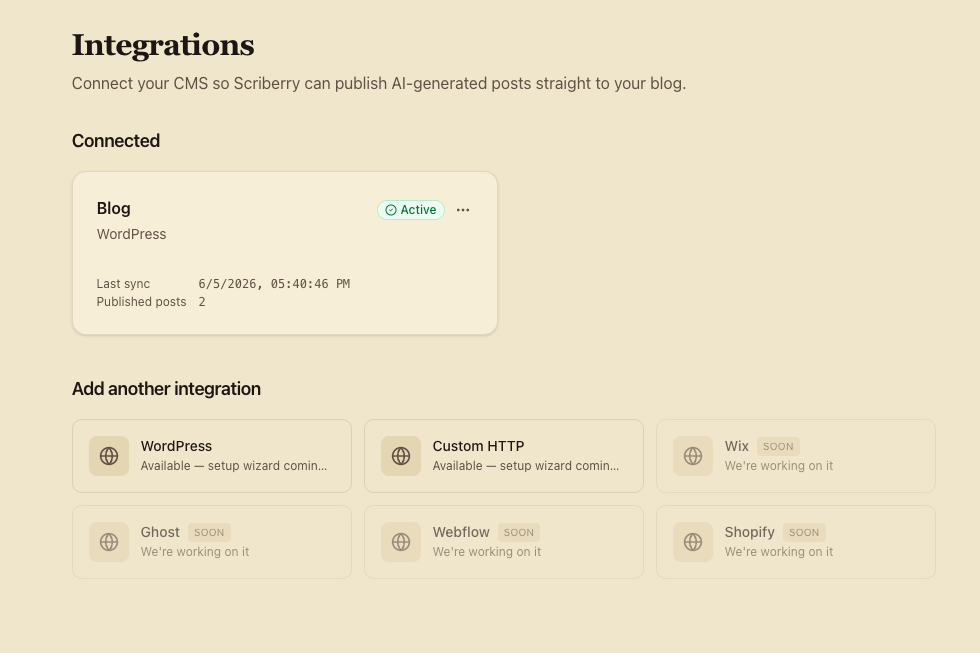
Z czym Scriberry potrafi się połączyć
| Platforma | Dostępność | W skrócie |
|---|---|---|
| WordPress | Dostępne | Wtyczka na Twojej stronie pobiera nowe posty ze Scriberry i publikuje je sama. |
| Własny serwis (HTTP) | Dostępne | Scriberry wysyła gotowy post do adresu wskazanego przez Twojego programistę. |
| Wix | Wkrótce | Na kafelku możesz zostawić maila i powiadomimy Cię, gdy będzie gotowe. |
| Ghost | Wkrótce | Jak wyżej. |
| Webflow | Wkrótce | Jak wyżej. |
| Shopify | Wkrótce | Jak wyżej. |
Jedna integracja na projekt
W jednym projekcie może działać jedna integracja publikacyjna naraz. Jeśli chcesz zmienić miejsce, do którego trafiają posty (np. przejść z WordPressa na własny CMS), najpierw usuń obecną integrację — robi się to jednym kliknięciem i od razu zwalnia miejsce na nową. Historia wszystkich dotychczasowych publikacji pozostaje w projekcie, więc nic nie tracisz.
Pracujemy nad tym, żeby w przyszłości jeden projekt mógł publikować w kilka miejsc na raz.
Co Scriberry wysyła do Twojej strony
Niezależnie od wybranej platformy, każdy zaplanowany post trafia do Ciebie w komplecie. Otrzymujesz:
- tytuł i adres (tzw. „slug") posta,
- treść gotową do publikacji,
- krótki opis (zajawkę) pod meta-tag opisu strony,
- obraz okładkowy,
- wszystkie zdjęcia osadzone w treści,
- datę i godzinę, na którą post był zaplanowany.
Zdjęcia są dostarczane jako linki do naszej szybkiej sieci dostarczania treści (CDN) — Twoja strona pobiera je sobie sama, w momencie publikacji.
Statusy integracji
Każda integracja ma jeden z czterech stanów, widoczny na karcie integracji:
- Oczekuje na połączenie — integracja istnieje w Scriberry, ale druga strona (np. wtyczka WordPress) jeszcze się z nami nie skontaktowała. Typowe zaraz po utworzeniu.
- Aktywna — wszystko działa, posty będą publikowane zgodnie z harmonogramem.
- Błąd — ostatnia publikacja się nie udała. Karta pokazuje opis tego, co poszło nie tak, żeby można było szybko zareagować.
- Wstrzymana — wyłączyłeś ją ręcznie. Posty wciąż są zatwierdzane w Scriberry, ale nic nie trafia do Twojej strony do czasu ponownego włączenia.
Co możesz zrobić z aktywną integracją
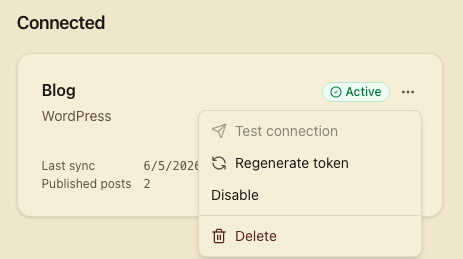
Każda karta integracji ma menu pod ikoną trzech kropek (prawy górny róg). Znajdziesz tam:
- Testuj połączenie (tylko Własny serwis) — Scriberry wysyła do Twojej strony „próbnego" posta i pokazuje, czy strona odpowiedziała poprawnie. Dobre do sprawdzenia, czy wszystko jest gotowe, zanim podejdzie pierwszy realny termin publikacji.
- Wygeneruj nowe dane logowania — wystawia nowy klucz dostępu. Stary natychmiast przestaje działać, więc pamiętaj, żeby od razu wkleić nowy w odpowiednim miejscu (np. w ustawieniach wtyczki WordPress).
- Wstrzymaj / Wznów — czasowo wyłącza publikację, bez utraty ustawień ani historii.
- Usuń — bezpieczne usunięcie integracji. Dla bezpieczeństwa poprosimy o przepisanie jej nazwy (tak jak robi to GitHub), żeby uniknąć przypadkowych kliknięć. Zwalnia miejsce na nową integrację.
Bezpieczeństwo i klucze dostępu
Klucz dostępu (lub sekret podpisujący — w zależności od integracji) pokazujemy Ci dokładnie raz — w momencie tworzenia integracji oraz po każdym wygenerowaniu nowego. My sami nie potrafimy go później odzyskać i nikt z dostępem do bazy danych również nie zobaczy go w czytelnej postaci.
Traktuj klucz jak hasło: skopiuj go w chwili pokazania i przechowuj w menedżerze haseł albo w bezpiecznym miejscu. Jeśli zgubisz lub podejrzewasz, że ktoś go widział — wygeneruj nowy z menu integracji. Stary natychmiast przestanie działać.
Co dalej
- Skonfiguruj integrację z WordPressem.
- Skonfiguruj integrację z własnym serwisem (Custom HTTP).