Integracja z WordPressem
W skrócie
Łączysz Scriberry ze swoją stroną WordPress raz — i od tej pory każdy zatwierdzony post pojawia się na blogu sam, dokładnie w zaplanowanym terminie. Nie musisz logować się do WordPressa, kopiować treści ani pamiętać o harmonogramie.
Cała integracja sprowadza się do trzech rzeczy: utworzenia integracji w Scriberry, zainstalowania naszej wtyczki na Twojej stronie WordPress i wklejenia jednego klucza, żeby obie strony się rozpoznały. Łącznie kilka minut.
Czego potrzebujesz
- Strony WordPress, do której masz dostęp administratora (czyli możesz instalować wtyczki).
- Naszej wtyczki — Scriberry, dostępnej bezpłatnie w oficjalnym katalogu wtyczek WordPress: wordpress.org/plugins/scriberry.
- Aktywnego projektu w Scriberry, do którego chcesz podpiąć stronę.
Krok 1. Utwórz integrację w Scriberry
- Otwórz projekt → zakładka Integracje.
- Kliknij kafelek WordPress.

- Nadaj integracji nazwę, po której później ją rozpoznasz (np.
Blog firmowy — produkcja). Kliknij Utwórz.
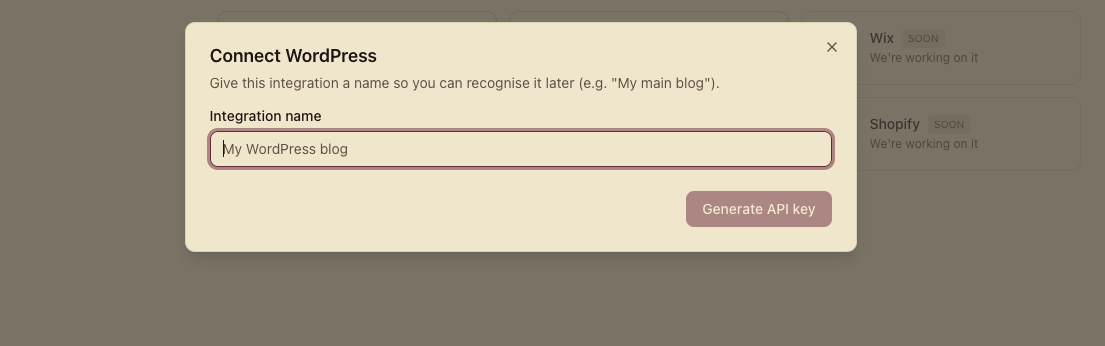
- Scriberry wygeneruje klucz dostępu i pokaże go obok przycisku Skopiuj. Skopiuj go od razu — zaraz przyda się w WordPressie.
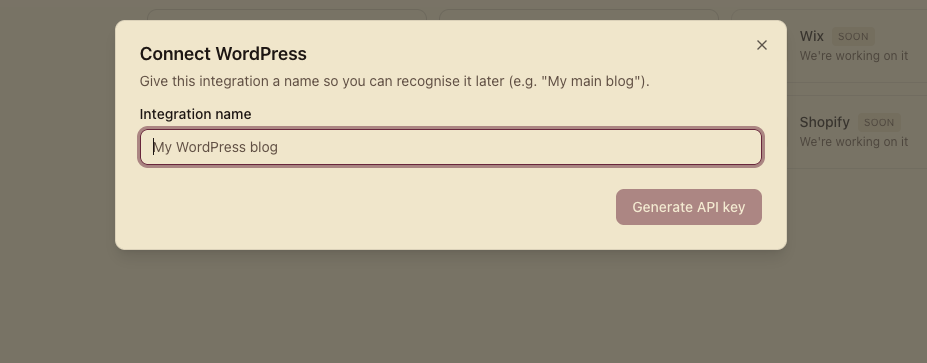
Klucz pokazujemy tylko raz
Po zamknięciu tego ekranu nie pokażemy go ponownie — nawet my go nie znamy. Jeśli go zgubisz, użyj opcji Wygeneruj nowe dane logowania na karcie integracji, żeby otrzymać świeży (poprzedni od razu przestanie działać).
- Integracja pojawi się na liście ze statusem Oczekuje na połączenie — czeka, aż odezwie się do nas wtyczka WordPress.
Krok 2. Zainstaluj wtyczkę Scriberry na swojej stronie
Wtyczka Scriberry znajduje się w oficjalnym katalogu wtyczek WordPress: wordpress.org/plugins/scriberry. Zainstalujesz ją na dwa sposoby — wybierz ten, który Ci odpowiada.
Metoda A — z panelu administracyjnego WordPress (zalecana)
Najszybszy sposób, prosto z Twojej strony — bez pobierania czegokolwiek.
- W panelu administracyjnym WordPress przejdź do Wtyczki → Dodaj nową.
- W polu wyszukiwania wpisz Scriberry.
- Przy wtyczce Scriberry kliknij Zainstaluj teraz, a następnie Włącz wtyczkę.
Metoda B — pobierz i wyślij plik ZIP
Przydatna, gdy Twój panel nie ma dostępu do katalogu wtyczek (czasem blokują to firmowe sieci).
- Pobierz wtyczkę jako plik ZIP ze strony wordpress.org/plugins/scriberry (przycisk Download na stronie wtyczki).
- W panelu administracyjnym WordPress przejdź do Wtyczki → Dodaj nową → Wyślij wtyczkę na serwer, wybierz pobrany plik ZIP i kliknij Zainstaluj teraz.

- Kliknij Włącz wtyczkę.
Krok 3. Połącz wtyczkę z projektem w Scriberry
- W panelu WordPress otwórz Ustawienia → Scriberry.
- Wklej klucz dostępu skopiowany w kroku 1 i kliknij Zapisz.
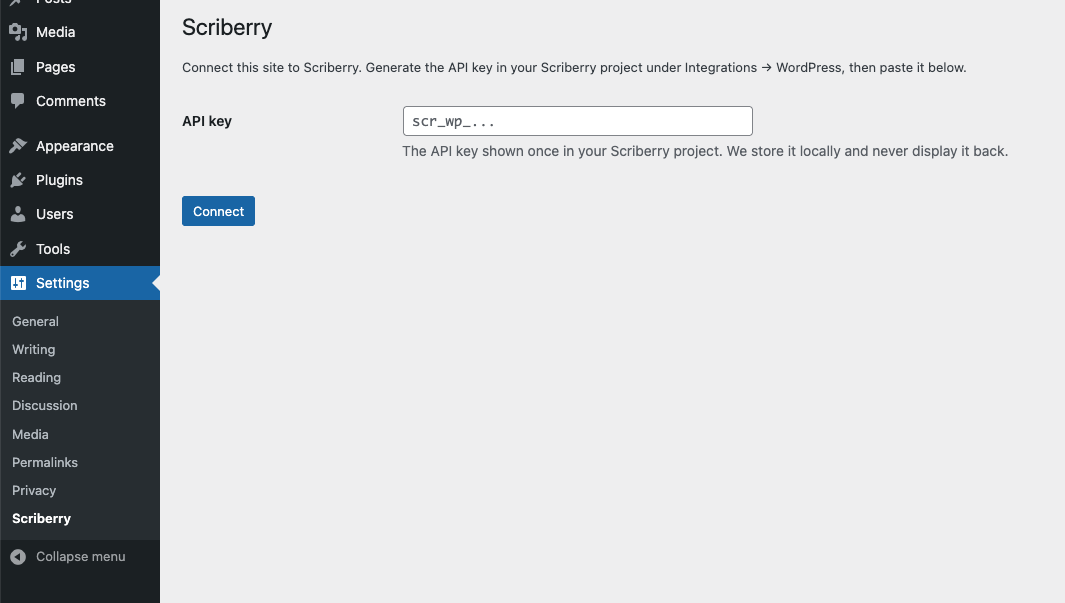
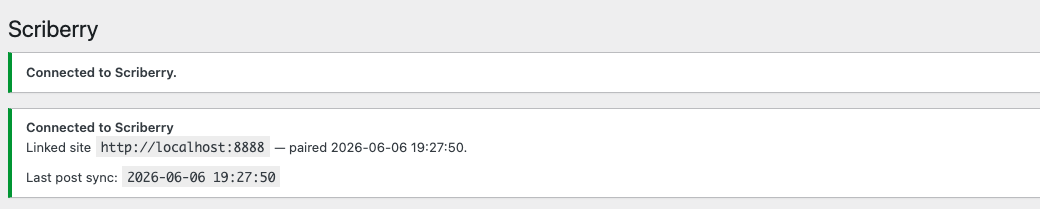
- Po chwili karta integracji w Scriberry zmieni status z Oczekuje na połączenie na Aktywna. Tyle. Od tej chwili wtyczka będzie sama publikować zatwierdzone posty.
Jak przypisać tematy do kategorii WordPress
Scriberry porządkuje treści projektu w tematy (na przykład „Finanse osobiste", „Inwestowanie", „Oszczędzanie"). Wtyczka WordPress pozwala wskazać, do której kategorii w WordPressie powinien trafić post z danego tematu.
Ustawiasz to w panelu wtyczki, nie w Scriberry — tam wybierasz z list rozwijanych po jednej kategorii dla każdego tematu projektu.
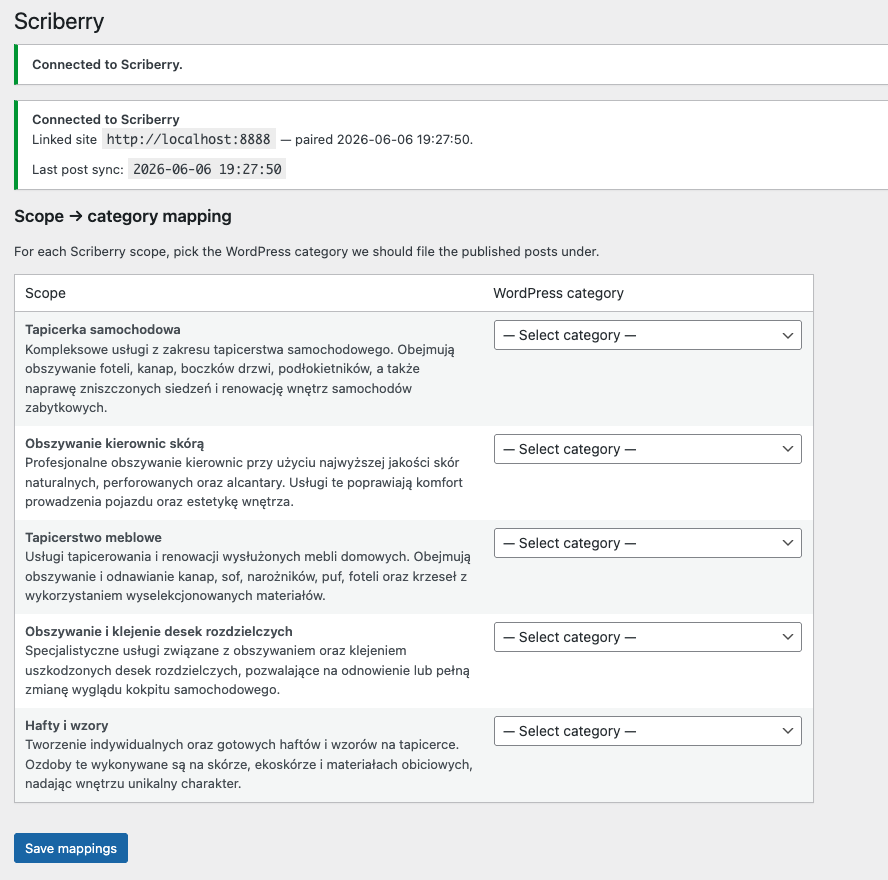
Jeśli temat nie ma przypisanej kategorii, post i tak zostanie opublikowany — wyląduje w kategorii domyślnej Twojego WordPressa.
Tagi dobierane automatycznie
Zanim post opuści Scriberry, sprawdzamy listę tagów, które już istnieją na Twoim blogu, i dobieramy z niej te, które najlepiej pasują do tytułu i zajawki posta. Dzięki temu nigdy nie wymyślamy tagów od zera — pracujemy na Twoim słowniku.
- Wybieramy maksymalnie 3–7 tagów, wyłącznie z tych, których już używasz.
- Jeśli na blogu nie masz jeszcze żadnych tagów, post zostanie opublikowany bez nich — wolimy nie zgadywać.
Co dzieje się przy publikacji
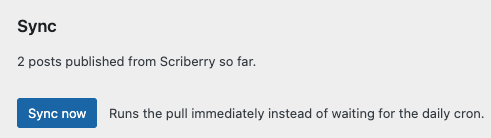
Codziennie (oraz na żądanie z poziomu wtyczki) wtyczka pyta Scriberry, czy są nowe posty do opublikowania. Jeśli są — pobiera je razem ze zdjęciami i publikuje na blogu od razu, w przypisanej kategorii, z dobranymi tagami i ustawionym obrazem wyróżniającym. Po wszystkim aktualizuje w Scriberry licznik opublikowanych postów i znacznik czasu ostatniej synchronizacji.
Co zrobić, jeśli coś nie działa
- Status utknął na „Oczekuje na połączenie" — wtyczka jeszcze się do nas nie odezwała. Sprawdź, czy klucz został zapisany w ustawieniach wtyczki i czy Twoja strona WordPress ma dostęp do internetu (czasem blokują to firmowe firewalle).
- Status „Błąd" — karta integracji pokaże opis problemu. Najczęstsze przyczyny: brak przypisania tematu do kategorii, zablokowany dostęp wtyczki do naszego serwera, klucz został zmieniony tylko po jednej stronie.
- Chcesz wymienić klucz — w menu pod ikoną trzech kropek wybierz Wygeneruj nowe dane logowania. Pamiętaj, żeby zaraz potem wkleić nowy klucz w ustawieniach wtyczki — stary przestaje działać natychmiast.
- Chcesz wstrzymać publikację, ale zachować ustawienia — w tym samym menu wybierz Wstrzymaj. Posty będą się dalej zatwierdzać w Scriberry, ale na bloga trafią dopiero po wybraniu Wznów.